
Anúncios
Ang pag-stream ng iyong mga paboritong palabas, pelikula, at live na channel ay nagiging walang hirap kapag naunawaan mo kung paano ang Amazon Fire TV app talagang gumagana sa iyong mga aparato.
Binabago ng Amazon Fire TV app ang iyong smartphone o tablet sa isang ganap na tampok na remote control, content browser, at voice assistant para sa iyong Fire TV device. Ito ay isang libreng tool na tulay ang puwang sa pagitan ng kaswal na pag-scroll at walang putol na entertainment.
Kung nagse-set up ka ng isang bagong Fire TV Stick o naghahanap upang i-maximize ang mga tampok na hindi mo alam na umiiral, ang gabay na ito ay sumasaklaw sa lahat mula sa pag-install hanggang sa mga advanced na tip sa pag-troubleshoot.
Ano ang Talagang Ginagawa ng Fire TV App#
Maraming mga gumagamit ang nagda-download ng app na ito na umaasa sa pangunahing malayuang pag-andar, ngunit nag-aalok ito ng higit pa. Higit pa sa nabigasyon, kabilang dito boses paghahanap, input ng keyboard para sa mas mabilis na pag-type, at direktang access sa iyong watchlist.

Kumokonekta ang app sa iyong Fire TV device sa pamamagitan ng iyong home Wi-Fi network, na inaalis ang pangangailangan para sa line-of-sight infrared signal na kailangan ng mga tradisyonal na remote.
- Paghahanap ng boses: Magsalita ng mga pamagat ng pelikula, pangalan ng aktor, o genre sa halip na mag-type
- Virtual remote: Buong directional pad, mga kontrol sa pag-playback, at pagsasaayos ng volume
- Input ng teksto: I-type ang mga password at mga termino para sa paghahanap gamit ang keyboard ng iyong telepono
- Pamamahala ng multi-device: Kontrolin ang ilang mga yunit ng Fire TV mula sa isang app
Pagse-set Up ng App sa Iyong Device#
Ang pag-install ay tumatagal ng mas mababa sa limang minuto kung ang iyong Fire TV at smartphone ay nagbabahagi ng parehong network. Narito ang eksaktong proseso:
Gabay sa Pag-install ng Step-by-Step#
- I-download ang app mula sa Google Play Store o Apple App Store
- Buksan ang app at magbigay ng mga pahintulot sa lokal na network kapag sinenyasan
- Maghintay para sa awtomatikong pagtuklas ng aparato (karaniwan ay 10-15 segundo)
- Piliin ang iyong Fire TV device mula sa listahan na lumalabas
- Kumpirmahin ang pagpapares code na ipinapakita sa iyong TV screen
Kung nabigo ang awtomatikong pagtuklas, manu-manong ipasok ang IP address ng iyong Fire TV, na maaari mong mahanap sa ilalim Mga Setting > My Fire TV > Tungkol sa > Network.
Mga Karaniwang Isyu sa Koneksyon at Pag-aayos#
Ang mga problema sa koneksyon ay karaniwang nagmumula sa configuration ng network kaysa sa mga bug ng app. Ang mga setting ng router na naghihiwalay ng mga device sa magkahiwalay na network band ay kadalasang nagdudulot ng pinakamaraming pagkabigo.
| Problema | Malamang na Sanhi | Solusyon |
|---|---|---|
| Hindi mahanap ang device | Iba't ibang Wi-Fi band (2.4GHz vs 5GHz) | Ikonekta ang parehong mga aparato sa parehong banda |
| Hindi pagkakatugma ng code ng pagpapares | Maramihang Fire TV device sa malapit | I-restart ang app at piliin ang tamang aparato |
| Laggy remote na tugon | Mahina Wi-Fi signal | Lumapit sa router o gumamit ng mesh extender |
| Nag-crash ang app sa paglulunsad | Hindi napapanahong bersyon ng app | Update sa pamamagitan ng app store |
Mga Advanced na Tampok Karamihan sa mga Gumagamit ay Miss#
Higit pa sa pangunahing remote control, itinatago ng app ang ilang productivity boosters na umaasa sa mga user na may karanasan araw-araw. 🎯
Voice Command na Talagang Nagliligtas ng Oras#
Sa halip na mag-navigate sa mga menu, subukan ang mga pariralang tulad ng “show me comedies mula sa 90s” o “play something kasama si Tom Hanks.” Ang pagkilala sa boses ay nakakagulat na mahusay na pinangangasiwaan ang natural na wika, kahit na may mga panrehiyong accent.
Maaari ka ring gumamit ng mga command para sa mga pagkilos ng system: “go home,” “launch Netflix,” o “turn off” lahat ng trabaho nang hindi hinahawakan ang pisikal na remote.
Pag-customize ng Iyong Karanasan sa Kontrol#
Ang menu ng mga setting ng app ay nagbibigay-daan sa iyo upang muling ayusin ang mga layout ng pindutan at paganahin ang haptic feedback para sa mga pagpindot sa pindutan. Mas mahalaga ito kaysa sa tunog ng mga user na nagko-customize ng kanilang layout na nag-uulat ng mas kaunting mga error sa pag-navigate sa araw-araw na paggamit.
- Pag-remapping ng pindutan: Magpalit ng mga button na hindi gaanong ginagamit para sa mga function na madalas na naa-access
- Mga kontrol sa kilos: Mag-swipe ng mga pattern para sa mabilis na pasulong at i-rewind
- Mga profile ng multi-user: Lumipat kaagad sa pagitan ng mga account ng miyembro ng pamilya
Ang pagse-set up ng maramihang mga aparatong Fire TV sa iba't ibang mga kuwarto ay nagiging mapapamahalaan sa sandaling tuklasin mo ang panel ng paglipat ng aparato ng app, na matatagpuan sa tuktok na navigation bar.

Amazon Fire TV
Pag-install50M+
Sukat105.2MB
PlatapormaAndroid/iOS
PresyoLibre
Maaaring magbago ang impormasyon tungkol sa laki, pag-install, at rating habang ina-update ang app sa mga opisyal na tindahan.
Paghahambing ng App sa isang Pisikal na Remote#
Pinapanatili ng maraming sambahayan na aktibo ang parehong mga opsyon, ngunit ang bawat isa ay may natatanging mga pakinabang depende sa sitwasyon. Pag-unawa kung kailan gagamitin kung aling tool ang nagpapabuti sa iyong pangkalahatang karanasan.
| Tampok | Fire TV App | Pisikal na Remote |
|---|---|---|
| Paghahanap ng boses | Oo, sa backup ng keyboard | Oo, naka-activate ang button |
| Bilis ng input ng teksto | Mabilis (buong keyboard) | Mabagal (on-screen na keyboard) |
| Dependency ng baterya | Gumagamit ng baterya ng telepono | Nangangailangan ng mga baterya ng AA |
| Mga limitasyon sa saklaw | Gumagana kahit saan sa Wi-Fi | Limitado sa kalapitan ng kuwarto |
| Nawalang panganib sa item | Laging gamit ang iyong telepono | Madaling mali |
Ang app ay tiyak na mananalo para sa pag-type ng mga password o mga query sa paghahanap, habang ang pisikal na remote ay nananatiling mas mabilis para sa mabilis na pagbabago ng channel o mga pagsasaayos ng volume sa panahon ng aktibong pagtingin.
Mga Problema sa Pagganap ng Pag-troubleshoot#
Ang mga paminsan-minsang isyu sa lag o disconnection ay nakakabigo kahit na ang mga may karanasang user. Karamihan sa mga problema ay bumabalik sa tatlong ugat na sanhi: pagsisikip ng network, hindi napapanahong firmware, o pagbuo ng cache ng app.
Pag-clear ng Cache at Pag-reset ng Mga Koneksyon#
Kung matamlay ang pakiramdam ng app, kadalasang nireresolba ng pag-clear sa cache nito ang isyu nang mas mabilis kaysa sa muling pag-install. Sa Android, mag-navigate sa Mga Setting > Apps > Fire TV > Imbakan > I-clear ang Cache. Ang mga gumagamit ng iOS ay dapat lamang tanggalin at muling i-install ang app, dahil ang iOS ay hindi nag-aalok ng granular cache control.
Ang pag-restart ng iyong router ay nireresolba ang humigit-kumulang 70% ng patuloy na mga reklamo sa pagkakakonekta, ayon sa mga forum ng komunidad at mga thread ng suporta sa Amazon. Ito ay nagkakahalaga ng sinusubukan bago ipagpalagay na ang app mismo ay nasira.
Mga Update at Compatibility ng Firmware#
Ang mga fire TV device ay tumatanggap ng pana-panahong mga update sa firmware na kung minsan ay nagbabago kung paano nakikipag-ugnayan ang app sa iyong hardware. Ang pagpapanatiling parehong firmware ng iyong Fire TV at ang kasamang app na na-update ay pumipigil sa karamihan ng mga pananakit ng ulo ng compatibility.
- Suriin ang bersyon ng firmware: Mga Setting > Aking Fire TV > Tungkol sa
- Paganahin ang mga awtomatikong pag-update upang maiwasan ang manu-manong pagsuri
- I-restart ang iyong Fire TV device pagkatapos ng mga pangunahing pag-update ng firmware
Mga Pagsasaalang-alang sa Seguridad na Dapat Malaman#
Dahil kinokontrol ng app ang isang device na nakakonekta sa iyong home network, mahalaga ang pag-unawa sa mga kahilingan sa pahintulot nito. Ang app ay humihiling ng lokal na pag-access sa network, na kinakailangan para sa pagtuklas ng device, ngunit hindi ito nangangailangan ng access sa iyong mga contact, camera, o data ng lokasyon.
Ang dokumentasyon ng privacy ng Amazon ay nagpapatunay na ang mga voice command na naproseso sa pamamagitan ng app ay sumusunod sa parehong mga kasanayan sa paghawak ng data tulad ng pisikal na Alexa-enabled remote, ibig sabihin, ang mga pag-record ay pansamantalang naka-imbak at maaaring tanggalin sa pamamagitan ng iyong mga setting ng Amazon account.
Kung priority ang privacy, maaari mong i-disable ang koleksyon ng voice history nang direkta sa pamamagitan ng Amazon.com > Mga Setting ng Privacy ng Alexa, independiyente sa app mismo.
Ginagawa ang Karamihan ng Multi-Room Setup#
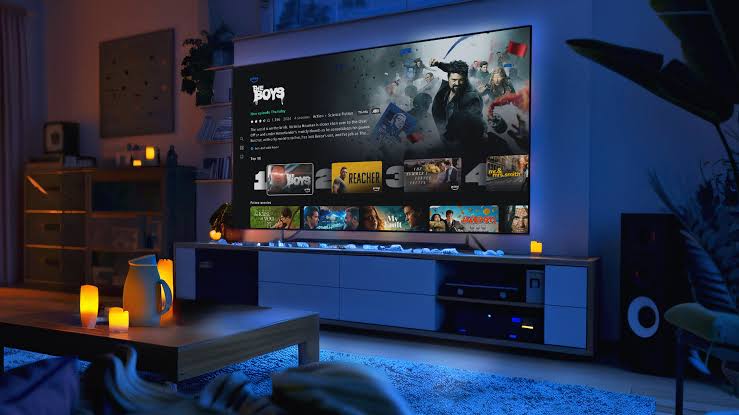
Mga sambahayan na may maramihang mga aparatong Fire TV - Efeso sa sala, isa pa sa kwarto ng bedroombenefit nang malaki mula sa kakayahan ng device-switching ng app na ito. ÓSTOO
Sa halip na i-juggling ang magkahiwalay na pisikal na mga remote para sa bawat kuwarto, naaalala ng app ang mga ipinares na device at hinahayaan kang lumipat ng kontrol gamit ang isang tap. Ito ay nagpapatunay na partikular na kapaki-pakinabang sa mga tahanan kung saan ang mga miyembro ng pamilya ay nag-stream ng iba't ibang nilalaman nang sabay-sabay.
Ang pagtatakda ng mga natatanging pangalan para sa bawat device sa panahon ng paunang pagpapares (tulad ng “Living Room Fire TV” sa halip na isang generic na default na pangalan) ay pumipigil sa pagkalito kapag nagpapalipat-lipat sa pagitan ng maraming unit.
Para sa sinumang namamahala sa isang matalinong tahanan na may ilang streaming point, inaalis ng nag-iisang app na ito ang kalat ng maraming remote na nakakalat sa mga end table at couch cushions, na pinapalitan ang mga ito ng isang pare-pareho, portable control center na dinadala mo na kahit saan.

Basahin
Baka gusto mo rin

Pinakamahusay na Pagkakakilanlan ng Plant at Mga Apps ng Pangangalaga para sa Iyong Hardin
Nagtataka ka ba kung anong halaman ang nakaupo sa iyong windowsill o namumulaklak sa iyong likod-bahay? Masasabi sa iyo kaagad ng isang plant identification app,...

Pinakamahusay na Plant Identification at Care App para sa Home Gardeners
Binago ng mga app ng pagkakakilanlan ng halaman kung paano nagmamalasakit ang mga tao sa halaman, na ginagawang kumpiyansa ang hula, mga desisyong sinusuportahan ng agham para sa bawat dahon at pamumulaklak. 🌿...