Anúncios
Pretakanje vaših najljubših oddaj, filmov in kanalov v živo postane preprosto, ko razumete, kako Aplikacija Amazon Fire TV dejansko deluje na vaših napravah.
Aplikacija Amazon Fire TV spremeni vaš pametni telefon ali tablični računalnik v daljinski upravljalnik s polnimi funkcijami, brskalnik vsebine in glasovnega pomočnika za vašo napravo Fire TV. Je brezplačno orodje, ki premosti vrzel med priložnostnim drsenjem in brezhibno zabavo.
Ne glede na to, ali nastavljate novo Fire TV Stick ali želite povečati funkcije, za katere niste vedeli, da obstajajo, ta vodnik zajema vse od namestitve do naprednih nasvetov za odpravljanje težav.
Kaj pravzaprav počne aplikacija Fire TV#
Mnogi uporabniki prenesejo to aplikacijo v pričakovanju osnovne funkcije na daljavo, vendar ponuja precej več. Poleg navigacije vključuje glasovno iskanje, vnos s tipkovnico za hitrejše tipkanje in neposreden dostop do vašega nadzornega seznama.
Aplikacija se poveže z vašo napravo Fire TV prek domačega omrežja Wi-Fi, s čimer odpravi potrebo po infrardečih signalih vidnega polja, ki jih zahtevajo tradicionalni daljinski upravljalniki.
- Glasovno iskanje: Namesto tipkanja govorite naslove filmov, imena igralcev ali žanre
- Virtualni daljinski upravljalnik: Polna smerna ploščica, kontrole predvajanja in nastavitev glasnosti
- Vnos besedila: Vnesite gesla in iskalne izraze s tipkovnico telefona
- Upravljanje več naprav: Nadzorujte več enot Fire TV iz ene aplikacije
Nastavitev aplikacije v vaši napravi#
Namestitev traja manj kot pet minut, če si vaš Fire TV in pametni telefon delita isto omrežje. Tukaj je natančen postopek:
Vodnik za namestitev po korakih#
- Prenesite aplikacijo iz trgovine Google Play ali Apple App Store
- Odprite aplikacijo in dodelite dovoljenja za lokalno omrežje, ko ste pozvani
- Počakajte na samodejno odkrivanje naprave (običajno 10-15 sekund)
- Na seznamu, ki se prikaže, izberite svojo napravo Fire TV
- Potrdite kodo za seznanjanje, prikazano na vašem TV-zaslonu
Če samodejno odkrivanje ne uspe, ročno vnesite naslov IP vašega Fire TV, ki ga najdete pod Nastavitve > Moj Fire TV > O > Omrežje.
Pogoste težave in popravki povezave#
Težave s povezavo običajno izvirajo iz konfiguracije omrežja in ne iz napak v aplikaciji. Nastavitve usmerjevalnika, ki izolirajo naprave na ločenih omrežnih pasovih, pogosto povzročijo največ frustracij.
| Problem | Verjeten vzrok | Rešitev |
|---|---|---|
| Naprave ni mogoče najti | Različni Wi-Fi pasovi (2.4GHz vs 5GHz) | Obe napravi povežite z istim pasom |
| Neujemanje kode seznanjanja | Več naprav Fire TV v bližini | Znova zaženite aplikacijo in izberite pravilno napravo |
| Zaostajanje oddaljenega odziva | Šibek Wi-Fi signal | Premaknite se bližje usmerjevalniku ali uporabite mrežni podaljšek |
| App zruši ob zagonu | Zastarela različica aplikacije | Posodobitev prek trgovine z aplikacijami |
Napredne funkcije Večina uporabnikov gdč#
Poleg osnovnega daljinskega upravljanja aplikacija skriva več pospeševalcev produktivnosti, na katere se izkušeni uporabniki dnevno zanašajo. 🎯
Glasovni ukazi, ki dejansko prihranijo čas#
Namesto da se pomikate po menijih, poskusite fraze, kot je “pokaži mi komedije iz 90-ih йбитице ali “play nekaj s Tomom Hanksom.й Prepoznavanje glasu presenetljivo dobro obvlada naravni jezik, tudi z regionalnimi poudarki.
Uporabite lahko tudi ukaze za sistemska dejanja: “go home, “launch Netflix, “ ali “turn off“ vse delo brez dotika fizičnega daljinskega upravljalnika.
Prilagajanje vaše izkušnje nadzora#
Meni z nastavitvami aplikacije vam omogoča preureditev postavitev gumbov in omogočanje haptičnih povratnih informacij za pritiske gumbov. To je bolj pomembno, kot se sliši. Uporabniki, ki prilagodijo svojo postavitev, poročajo o manj napakah pri navigaciji med vsakodnevno uporabo.
- Preslikava gumbov: Zamenjajte manj uporabljene gumbe za pogosto dostopne funkcije
- Kontrole kretnje: Vzorci povleci za hitro previjanje naprej in nazaj
- Večuporabniški profili: Takoj preklopite med računi družinskih članov
Nastavitev več naprav Fire TV v različnih sobah postane obvladljiva, ko raziščete ploščo za preklapljanje naprav aplikacije, ki se nahaja v zgornji navigacijski vrstici.

Amazon Fire TV
Namesti50M+
Velikost105,2 MB
PlatformaAndroid/iOS
CenaBrezplačno
Informacije o velikosti, namestitvah in oceni se lahko spremenijo, ko se aplikacija posodablja v uradnih trgovinah.
Primerjava aplikacije s fizičnim daljinskim upravljalnikom#
Mnoga gospodinjstva ohranjajo obe možnosti aktivni, vendar ima vsako različne prednosti, odvisno od situacije. Razumevanje, kdaj uporabiti katero orodje, izboljša vašo splošno izkušnjo.
| Funkcija | Aplikacija Fire TV | Fizični daljinski upravljalnik |
|---|---|---|
| Glasovno iskanje | Ja, z varnostno kopijo tipkovnice | Da, aktiviran z gumbi |
| Hitrost vnosa besedila | Hitro (polna tipkovnica) | Počasna (zaslonska tipkovnica) |
| Odvisnost baterije | Uporablja baterijo telefona | Zahteva AA baterije |
| Omejitve razpona | Deluje kjerkoli na Wi-Fi | Omejeno na bližino sobe |
| Tveganje izgubljenega predmeta | Vedno s telefonom | Enostavno za napačno namestitev |
Aplikacija odločilno zmaga pri vnašanju gesel ali iskalnih poizvedb, medtem ko fizični daljinski upravljalnik ostane hitrejši za hitre spremembe kanala ali prilagoditve glasnosti med aktivnim ogledom.
Odpravljanje težav z zmogljivostjo Težave#
Občasni zamik ali težave z odklopom frustrirajo celo izkušene uporabnike. Večina težav izvira iz treh temeljnih vzrokov: prezasedenosti omrežja, zastarele vdelane programske opreme ali kopičenja predpomnilnika aplikacij.
Čiščenje predpomnilnika in ponastavitev povezav#
Če se aplikacija počuti počasi, čiščenje predpomnilnika pogosto reši težavo hitreje kot ponovna namestitev. V sistemu Android se pomaknite do Nastavitve > Aplikacije > Fire TV > Shranjevanje > Počisti predpomnilnik. Uporabniki sistema iOS bi morali preprosto izbrisati in znova namestiti aplikacijo, saj iOS ne ponuja nadzora zrnatega predpomnilnika.
Ponovni zagon usmerjevalnika reši približno 70% stalnih pritožb glede povezljivosti, glede na forume skupnosti in niti podpore Amazon. Vredno je poskusiti, preden predpostavimo, da je aplikacija sama pokvarjena.
Posodobitve in združljivost vdelane programske opreme#
Naprave Fire TV prejemajo občasne posodobitve vdelane programske opreme, ki včasih spremenijo način komunikacije aplikacije z vašo strojno opremo. Posodabljanje vdelane programske opreme Fire TV in spremljevalne aplikacije preprečuje večino glavobolov zaradi združljivosti.
- Preverite različico vdelane programske opreme: Nastavitve > Moj Fire TV > O
- Omogočite samodejne posodobitve, da se izognete ročnemu preverjanju
- Po večjih posodobitvah vdelane programske opreme znova zaženite napravo Fire TV
Varnostni vidiki, ki jih je vredno poznati#
Ker aplikacija nadzoruje napravo, povezano z vašim domačim omrežjem, je razumevanje njenih zahtev za dovoljenje pomembno. Aplikacija zahteva dostop do lokalnega omrežja, ki je potreben za odkrivanje naprave, vendar ne zahteva dostopa do vaših stikov, kamere ali podatkov o lokaciji.
Amazonova dokumentacija o zasebnosti potrjuje, da glasovni ukazi, obdelani prek aplikacije, sledijo enakim praksam ravnanja s podatki kot fizični daljinski upravljalnik, ki podpira Alexa, kar pomeni, da so posnetki začasno shranjeni in jih je mogoče izbrisati prek nastavitev računa Amazon.
Če je zasebnost prednostna naloga, lahko onemogočite zbiranje glasovne zgodovine neposredno prek Amazon.com > Nastavitve zasebnosti Alexa, neodvisno od same aplikacije.
Izkoriščanje nastavitev več sob#
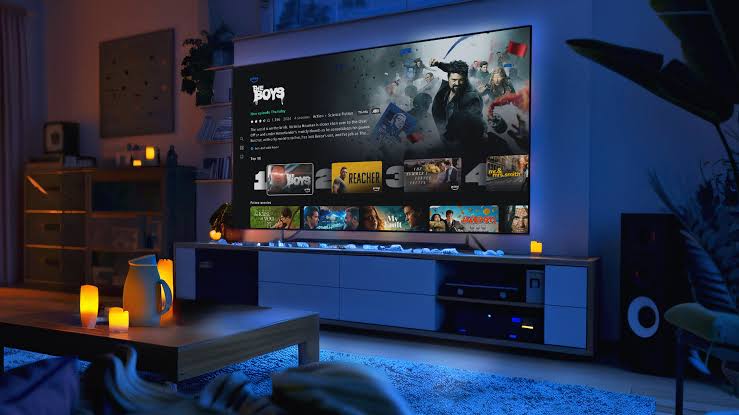
Gospodinjstva z več napravami Fire TV se nahajajo v dnevni sobi, druga v spalnici pa ima veliko koristi od zmožnosti preklapljanja naprav te aplikacije. ¿
Namesto žongliranja z ločenimi fizičnimi daljinskimi upravljalniki za vsako sobo si aplikacija zapomni seznanjene naprave in vam omogoča preklop nadzora z enim samim dotikom. To se izkaže za še posebej uporabno v domovih, kjer družinski člani hkrati pretakajo različne vsebine.
Nastavitev različnih imen za vsako napravo med začetnim združevanjem (na primer “Living Room Fire TVй namesto splošnega privzetega imena) preprečuje zmedo pri preklapljanju med več enotami.
Za vsakogar, ki upravlja pametni dom z več pretočnimi točkami, ta posamezna aplikacija odpravlja nered več daljinskih upravljalnikov, razpršenih po končnih mizah in blazinah kavča, in jih nadomešča z enim doslednim, prenosnim nadzornim centrom, ki ga že nosite povsod.

Nadaljuj z branjem
Morda vam bo všeč tudi

Najboljše aplikacije za identifikacijo in nego rastlin za vaš vrt
Ste se kdaj vprašali, katera rastlina sedi na vaši okenski polici ali cveti na vašem dvorišču? Aplikacija za identifikacijo rastlin vam lahko takoj pove...
Najboljša aplikacija za identifikacijo in nego rastlin za domače vrtnarje
Aplikacije za identifikacijo rastlin so spremenile, kako ljudje skrbijo za zelenje, in ugibanja spremenile v samozavestne, znanstveno podprte odločitve za vsak list in cvetenje. 🌿...